daemon tools 繁體中文版
軟體簡介:SoftDisc是一款光碟映射檔製作/編輯/管理/虛擬/刻錄集成化工具。它以光碟映射檔目錄管理為核心、集成光碟映射製作、UltraISO/WinISO編輯器、Daemon-Tools虛擬光碟機和Nero-BurningROM光碟刻錄,形成功能強大而又簡單易用的光碟工具。軟體簡介:UltraISO軟...
軟體簡介:SoftDisc是一款光碟映射檔製作/編輯/管理/虛擬/刻錄集成化工具。它以光碟映射檔目錄管理為核心、集成光碟映射製作、UltraISO/WinISO編輯器、Daemon-Tools虛擬光碟機和Nero-BurningROM光碟刻錄,形成功能強大而又簡單易用的光碟工具。軟體簡介:UltraISO軟...
** 本站引用參考文章部分資訊,基於少量部分引用原則,為了避免造成過多外部連結,保留參考來源資訊而不直接連結,也請見諒 **
光碟工具
軟體簡介: SoftDisc 是一款光碟映射檔製作/編輯/管理/虛擬/刻錄集成化工具。 它以光碟映射檔目錄管理為核心、集成光碟映射製作、UltraISO/WinISO 編輯器、Daemon-Tools 虛擬光碟機和 Nero-Burning ROM光碟刻錄,形成功能強大而又簡單易用的光碟工具。 軟體簡介: UltraISO 軟碟通是一款功能強大而又方便實用的光碟映射檔編輯/製作/轉換工具,它可以直接編輯已有的光碟映射檔,也可以從 CD-ROM 直接拷貝或者將硬碟上的檔製作成 ISO 檔,並能夠製作啟動光碟
[下載] DAEMON Tools 正版軟體購買 註冊教學
在軟體的首頁中任選一項功能(如:創建)。 再按左下角「許可證」小圖示。 如果註冊的電子郵件跟畫面顯示的一樣,則按「重新整理啟用狀態」即可完成啟用。 如果註冊的電子郵件跟畫面顯示的不一樣,則按「變更」後輸入「電子郵件」與「密碼」來啟用。 ※若忘記密碼, 可以按此輸入你的電子郵件來取回密碼。 ★須線上註冊,請保持網路連線! 啟用完成。 「選項」→「授權...」。 如果註冊的電子郵件跟畫面顯示的一樣,則按「重新整理啟用狀態」即可完成啟用。 如果註冊的電子郵件跟畫面顯示的不一樣,則按「變更」後輸入「電子
Daemon Tools Lite 10.12 中文版 ~ 老牌的虛擬光碟軟體 ...
Step 1. 下載完 Daemon Tools</b> 後,按下【Install】就可以開始安裝此一軟體。 Step 2. 在安裝時選擇「繁體中文」語系來進行安裝。 Step 3. 此軟體有三種版本,在此選擇〔免費授權〕的版本。 Step 4. 而此軟體會問你要安裝的元件,建議依下圖設定。 Step 5. 安裝過程會問你要不要安裝贊助連體,請不要安裝。 Step 6. 贊助軟體 2,這個也不要安裝。 Step 7. 選擇目標資料夾,預設的就可,不用特別選擇。 Step 8. 請安裝「Disc Soft
軟體王
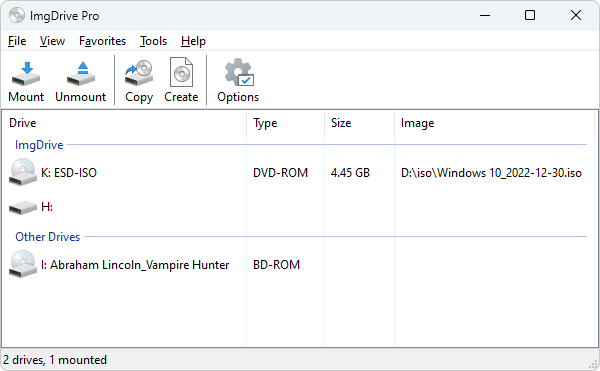
DAEMON Tools Lite 是一個免費的虛擬光碟軟體,它最多可以讓我們模擬出四台光碟機,支援許多常見的光碟影像檔,同時我們還可以用它製作光碟影像檔,不論是 CD、DVD 亦或是藍光。